前传:固定IP的教程
很多组员看完这个教程心满意足地离开了,直到他们把电脑带走……到了下一次上工位时,wireguard直接失效了;一看ipconfig发现自己的校园网IP因为沟槽的DHCP已经变动,而服务器不会“自己跟踪”新的IP,于是组员就跟服务器失联了(悲
据此写下如何配置DDNS(动态域名系统),让服务器学会跟踪自己的新IP√
本文总结如何配置基于Wireguard的带DDNS的VPN,分为管理端与客户端两部分。新加入的组员需要用服务器的话,可以简单浏览“简介”,然后直接空降“客户端配置”章节;如果是管理员要对服务器动手,请啃完全文
简介
首先介绍背景。机房没有网口,于是在发现VPN之前,我们只能给服务器插上无线网卡,让它通过wifi连到校园网,这种方法最简单了(服务器与我们电脑同属一个局域网);但是服务器机房很多,我们的服务器可能活不过一个小时就被校园网强制下线,死活连不回来……
观察机房内其它服务器,它们通过有线连接到一个神秘路由器上,而路由器的WAN又连到了神秘管道(应该是校园网了);开动脑筋,我们也拿自己的路由器,WAN口接到这个神秘路由,LAN口连我们的服务器,这样我们就把别人的有线网络“借了过来”√
这样的缺点是,我们路由器的WAN IP不是校园网分配的,而是由上一级路由分配的192.168.31.x;服务器的IP更是跟校园网没关系了,是本机路由分配的192.168.0.x。即我们电脑与服务器不属于一个局域网。网络拓扑图如下:
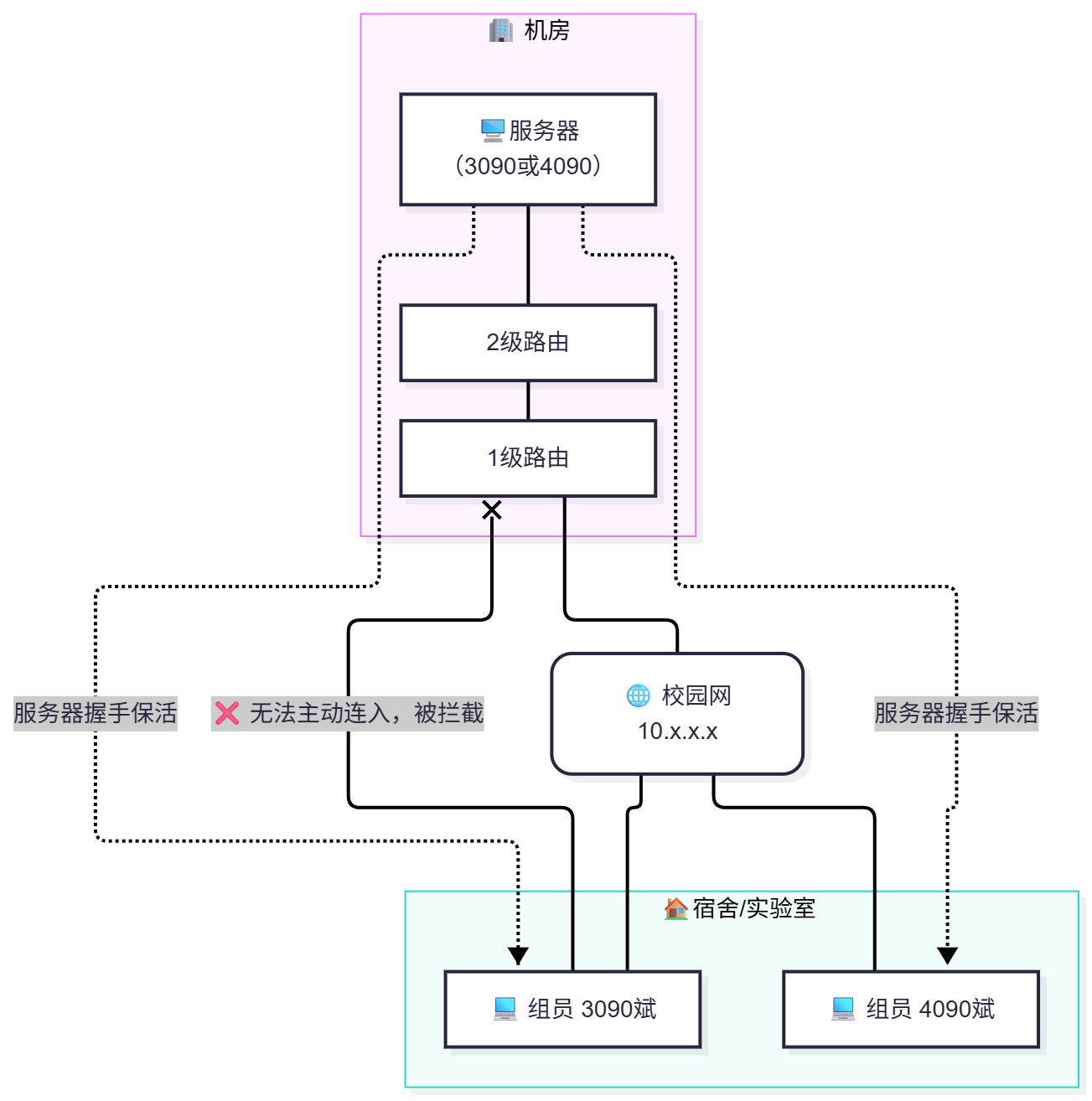
服务器连到的2级路由可以控制,但是1级路由是借来的,不属于我们。服务器外面套了两层路由才摸到校园网,我们的电脑几乎无法访问到服务器(因为服务器甚至没有自己的校园IP)。
为了能连上机房里的服务器,我们将使用VPN(虚拟专用网络),这种技术能够在公网上建立加密隧道;我们的电脑和服务器们通过这些隧道建立连接,实现“在公网上建立虚拟局域网”。由于我们不能直接访问服务器,故本教程的VPN要通过服务器向我们的电脑发包确认连接。
由于VPN,一台机子的地址分为“校园网IP”与“VPN IP”,分别指示其在公网与在虚拟局域网内的地址。远程连接时,服务器需要知道我们的校园网IP地址与VPN IP地址(前者用于在校园网内定位你的电脑,后者在VPN内识别你的身份),这样才能对我们发包建立连接;我们则需要服务器的VPN IP地址。但由于我们的IP地址可能变化,故需要动态域名系统(DDNS),让服务器通过它获取我们的实时IP。
应该铺垫得差不多了,接下来开始教程(新组员直接空降至客户端配置)
服务端配置
本文的VPN中,服务器给客户端发包,故两边不用做额外的端口转发。(服务器端套了两层路由,客户端发包的话服务器收不到)
配置VPN时,你需要:
– 组员在VPN内的公钥
– 组员的VPN IP(先约好要用什么VPN网段,让ta在网段内选IP。注意不要跟别的组员撞车)
– 组员的DDNS地址(wireguard从此处获取组员的校园网IP)
配置VPN
首先安装wireguard,生成密钥(服务器另外通过密钥识别VPN内的设备):
sudo -i
apt update && apt install -y wireguard
cd /etc/wireguard
umask 077 # 用于修改文件权限
wg genkey | tee server.key | wg pubkey > server.pub # 生成服务器的.key私钥、.pub公钥文件
cat server.pub
指定好这个服务器在VPN内要用的网段,组员电脑最好跟服务器在同一网段。本文以192.168.233.x为例。(注意,网段第三个数字最好选个偏门数字,不然容易跟路由器网段撞车)
指定好服务器要监听的端口,服务器与电脑将通过这个端口建立VPN连接。本文以51820为例。
等要加入的组员把ta的公钥、VPN IP、DDNS地址发给你了,nano /etc/wireguard/wg0.conf,写服务器配置:
# wg0.conf
# [Interface]记录服务器信息
[Interface]
Address = 192.168.233.1/24 # 指定一个网段给VPN网络用,比如192.168.233.x;后面记得写/24,表示前三个数字被固定,后一个数字可活动。这里服务器在VPN内的地址就是192.168.233.1
ListenPort = 51820 # wg要监听的端口,自己指定(默认51820)
PrivateKey = <server.key 的内容>

# ===== 每个组员一段 [Peer] =====
[Peer]
# 牢黄
PublicKey = <牢黄的公钥>
AllowedIPs = 192.168.233.2/32 # 这个成员在VPN网络内的地址;注意后面要带/32,表示VPN IP固定
Endpoint = <牢黄的DDNS地址>:51820 # 这个成员在DDNS上的地址,注意后面带你指定的端口。服务器就靠它找你了
PersistentKeepalive = 25 # 保活

[Peer]
# 牢苏
PublicKey = <牢苏的公钥>
AllowedIPs = 192.168.233.3/32
Endpoint = <牢苏的DDNS地址>:51820
PersistentKeepalive = 25
注意,一定要填好配置文件才能开启wireguard,不要在公钥上IP上瞎填。不然会开不成
放开端口
设置好端口后,放开防火墙并开机自启:
ufw allow 51820/udp                                   # 放开wg要用的端口
ufw status

systemctl enable --now wg-quick@wg0
wg show
检查一下ssh服务是否在运行:
systemctl status ssh
ss -tlnp | grep sshd
ss -tlnp | grep :22
# 可能有些服务器的ssh不在22端口上监听……比如我这里的3090服务器,注意观察
定时检查DDNS
我们需要让Wireguard定时解析组员的DDNS,获取组员的校园网IP;不然只写配置的话,Wireguard只会解析一次域名,组员IP变动了它也不会管……
Wireguard一般自带域名解析的脚本reresolve-dns.sh。找找有没有:
ls /usr/share/doc/wireguard-tools/examples/reresolve-dns/
没有的话,就下载它:
sudo curl -o /usr/local/bin/reresolve-dns.sh \
  https://git.zx2c4.com/wireguard-tools/plain/contrib/reresolve-dns/reresolve-dns.sh
sudo chmod +x /usr/local/bin/reresolve-dns.sh
如果有,则把它复制到/usr/local/bin/下:
cp /usr/share/doc/wireguard-tools/examples/reresolve-dns/reresolve-dns.sh /usr/local/bin/
接下来用crontab定时运行这个脚本:
sudo crontab -e
添加
* * * * * /usr/local/bin/reresolve-dns.sh wg0
(五个*代表DDNS解析脚本每分钟运行一次。)最后重启下crontab:
service cron restart
添加新组员
添加成员时,让ta给你发
– 组员在VPN内的公钥
– 组员的VPN IP(先约好要用什么VPN网段,让ta在网段内选IP。注意不要跟别的组员撞车)
– 组员的DDNS地址(wireguard从此处获取组员的校园网IP)
在/etc/wireguard/wg0.conf末尾添加
[Peer]
# 牢库
PublicKey = <牢库的公钥>
AllowedIPs = 192.168.233.4/32     # VPN内部的IP不要跟别的组员撞车;注意末尾加/32
Endpoint = <牢库的DDNS地址>:51820  # 监听端口看当时给服务器配置的是哪个
PersistentKeepalive = 25          # 保活
然后,不断开其他人的链接重新加载:
sudo bash -c 'wg syncconf wg0 <(wg-quick strip wg0)' # 放到root的bash执行才有权限
wg show

#以下命令也能加载,但是可能会断开其他人的VPN连接
wg-quick down wg0
wg-quick up wg0
注意,每个成员要用不同的VPN IP写入wg0.conf,以免撞车。
客户端配置
等我当设备管理了给我10分谢谢喵
简单说下原理。
WireGuard其实建了个加密虚拟局域网(即VPN),每位组员在VPN中会分到网内的专属地址(可以自己填,比如192.168.67.67,只要网段选的是192.168.67.x)。
由于沟槽的拓扑结构,服务器包了两层路由,没有VPN的情况下我们几乎访问不到服务器。为此,服务器将主动去连你的电脑。服务器将通过你的DDNS地址获取你现在的校园网IP,并敲你电脑的指定端口;隔段时间发保活包,让连接一直保持着。
连接建立后,你就像和服务器在同一个局域网里一样,可以直接SSH到服务器放心烧显卡√
好了不废话了,上干货
安装WireGuard,拿到自己电脑的公钥
公钥要给服务器管理员,因为Wireguard是靠公钥识别设备的……
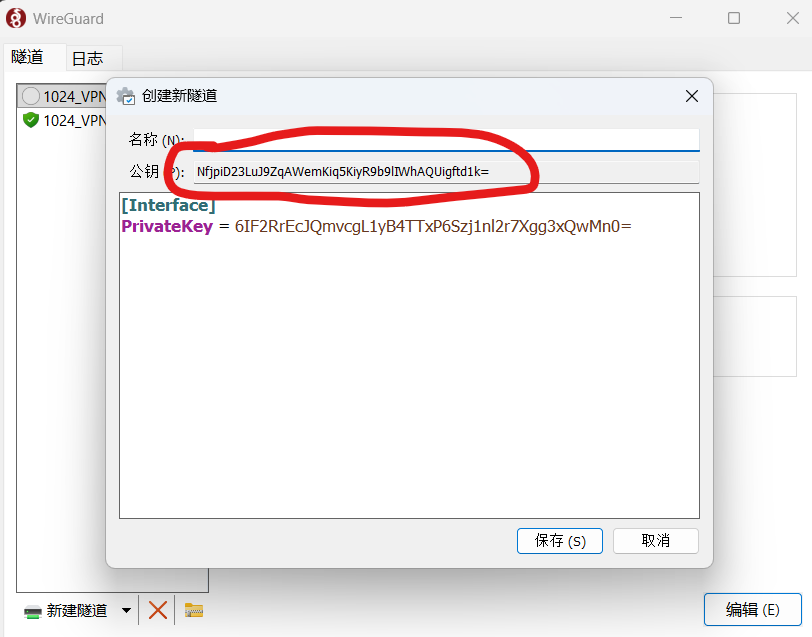
在https://www.wireguard.com/install/下载。安装好后,点击新建隧道-新建空隧道,把公钥发给管理员(不要发私钥):
注册DDNS
DDNS用于记录你的校园网IP;服务器也能实时访问它,在配置中更新你的校园网IP,这样你的校园网IP一变它也能在公网上重新找到你了。本文以dynv6为例,它可以提供免费的DDNS服务。
在dynv6上注册账号后,右上角My zones → More,添加新域(Create new Zone):
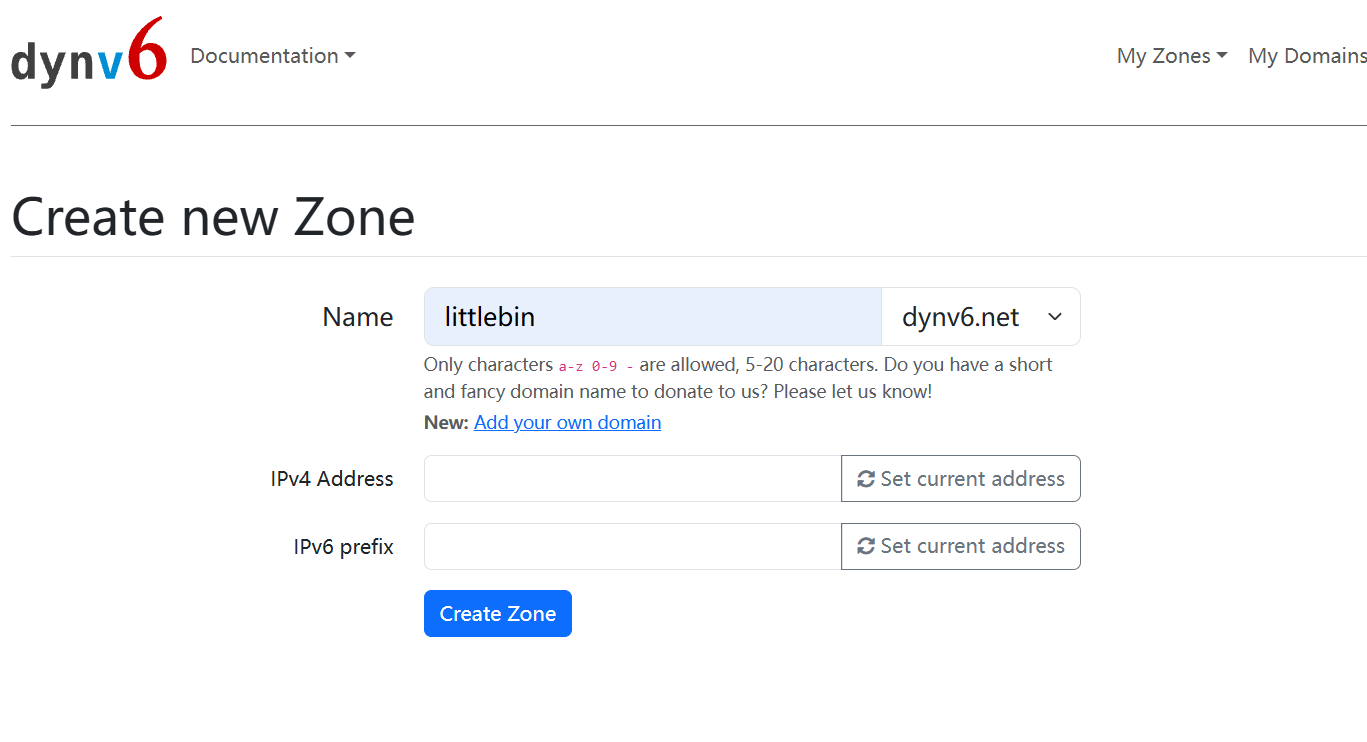
名字和后面的域名自己定,应该很难重复的罢。比如littlebin.dynv6.net。后面俩地址先空着,点Create Zone。这就是你的DDNS地址,稍后要发给管理员。
随后右上角点击自己的账号 → Keys,添加HTTP token(有了它,你就能在你的电脑上自动上传新的IP到这个DDNS上)
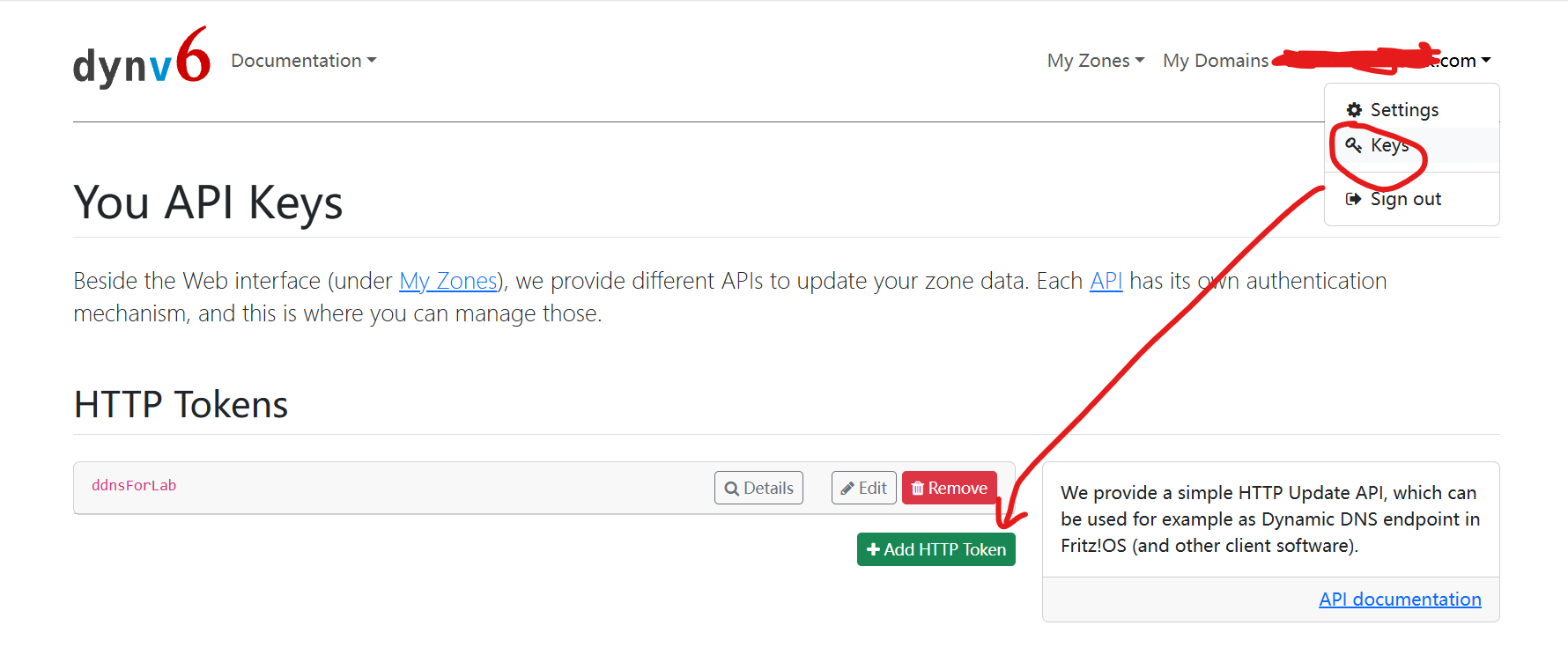
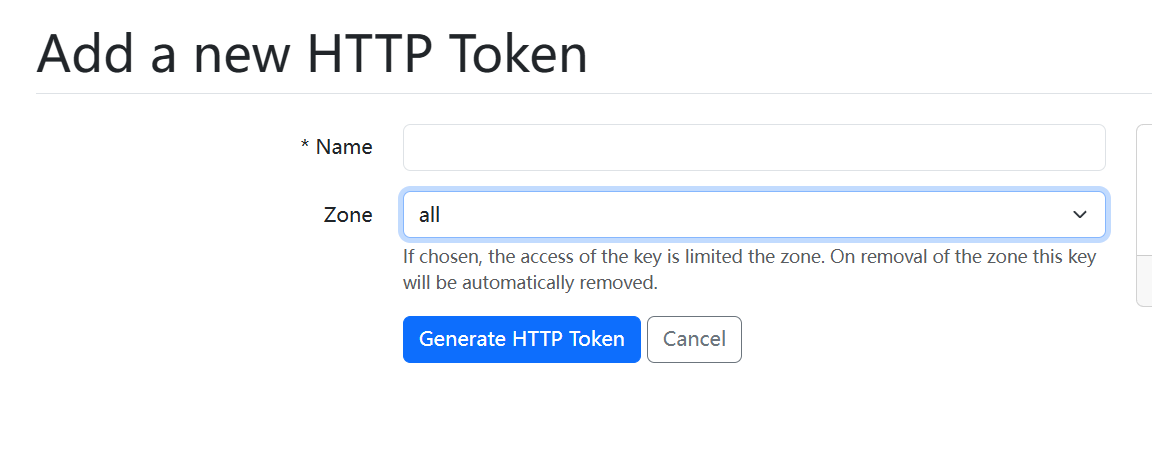
Name随便起,Zone可以选你的DDNS地址或者All。随后点击Generate HTTP token生成。
回到Keys页面,点击HTTP Tokens下的Details获取token:
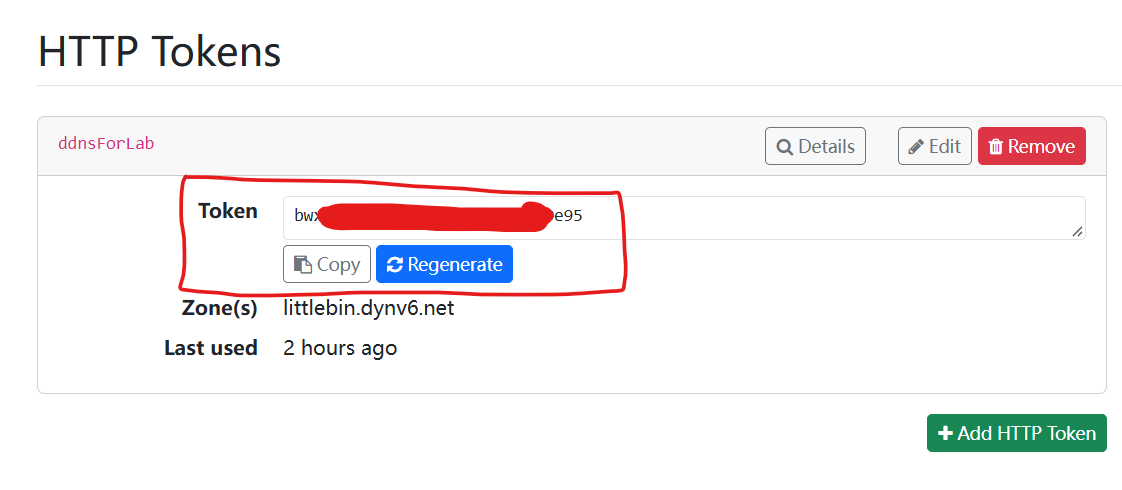
保存好这串Token,下一步就是写powershell脚本,让它上传你的校园网IP。
向DDNS同步你的校园网IP
首先你得知道服务器所属的最上层路由的校园网IP。让管理员线下登录服务器看看w.xidian.edu.cn,确认现在最上层路由分配到的校园网IP。
现在最上层路由分到的校园网IP:10.204.42.244
如有变动记得踢我
创建一个powershell脚本,让你的电脑向DDNS报告你的新校园网IP。保存为ddns.ps1:
# ddns.ps1
$target = '10.204.42.244'      # 最上层路由分到的校园网IP
$zone   = '你自己的DDNS地址'    # 每人改成自己的
$token  = '你自己的HTTP Token'
$cache  = Join-Path $PSScriptRoot 'last_ip.txt'

# 排除 WireGuard / ZeroTier 的虚拟网卡
$bad = (Get-NetAdapter -IncludeHidden -ErrorAction SilentlyContinue |
        Where-Object { $_.InterfaceDescription -match 'WireGuard|ZeroTier' }).ifIndex

$ip = Find-NetRoute -RemoteIPAddress $target -ErrorAction SilentlyContinue |
      Where-Object { $_.IPAddress -and ($_.InterfaceIndex -notin $bad) } |
      Select-Object -First 1 -ExpandProperty IPAddress

if (-not $ip -or $ip -notlike '10.*') { exit }     # 不在校园网,不报
if ((Test-Path $cache) -and ((Get-Content $cache) -eq $ip)) { exit }   # 没变,不报

$r = Invoke-WebRequest -UseBasicParsing -TimeoutSec 10 `
     "https://dynv6.com/api/update?hostname=$zone&token=$token&ipv4=$ip"
if ($r.StatusCode -eq 200) { Set-Content $cache $ip }
先运行一遍这个脚本。
假设ddns.ps1的实际路径为path\to\ddns.ps1。开管理员powershell,创建计划任务定时运行这个脚本:
schtasks /Create /TN "dynv6-ddns" /SC MINUTE /MO 1 /RU SYSTEM ^
  /TR "powershell -NoProfile -ExecutionPolicy Bypass -File path\to\ddns.ps1"
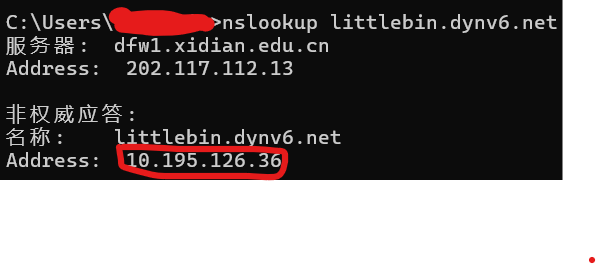
检查一下解析是否成功。如果解析不成功的情况下把配置写进服务器了,服务器的wireguard将无法正常启动,所以请务必确认自己的DDNS配置能过关。
用cmd跑一遍
nslookup 你的DDNS地址(不加端口)
它将返回你的校园网IP。效果如下:
找管理员要信息
具体而言,你需要服务器的公钥(用于让自己电脑识别它)、它在VPN上的IP地址以及监听端口(服务器的端口要和你稍后开放的端口保持一致,方便加入网络)。
我把自己知道的两个服务器的信息放这(不保证时效,改变了踢我)
3090×2:CAlHefI5Ocp9+86u9UsLBKqU6oEjYzpVKy8C05KNfAg=
3090×2 VPN IP:192.168.233.1/32
3090×2 监听端口:51821
3090×2 使用的VPN网段:192.168.233.x4090×2:RbaK9dZ3OXSz6pMBEJwKawmsiQll2HU1KaMsBsTHrkE=
4090×2 VPN IP:10.77.0.10/32
4090×2 监听端口:51820
4090×2 使用的VPN网段:10.77.0.x
跟管理员沟通,在VPN使用的网段内想一个还没被占领的IP,作为你在VPN内的IP地址。如果管理员没崩溃的话,你会给服务器交出你的机器公钥、你在VPN内的IP与你的DDNS地址,同时你会拿到服务器的VPN IP、公钥和端口。
注意,给服务器交出信息的这一步需要管理员手动录入服务器配置。如果急着用的话记得催一下管理×
放行防火墙
前面说过你要用端口加入VPN,那么在windows终端上放开:
New-NetFirewallRule -DisplayName "WireGuard" -Direction Inbound -Protocol UDP -LocalPort 你要监听的端口 -Action Allow
填写配置信息
在wireguard右下角点编辑,会跳出配置信息。其中[Interface]记录自己电脑的信息、[Peer]记录服务器信息。
填就完事:
[Interface]
PrivateKey = 你自己电脑的私钥,应该在创建隧道时就自己生成好了
ListenPort = 监听端口,看你需要哪个服务器的监听端口
Address = 你自己跟管理员沟通并确认好的VPN上的IP地址(一般要在指定网段内,例如3090的192.168.233.x/24、4090的10.77.0.x/24)
# 注意,一般情况下Address后面要加/24,代表IP地址前三个数被固定

[Peer]
PublicKey = 服务器的公钥
AllowedIPs = 服务器的VPN IP
# 注意,一般情况下AllowedIPs后面要加/32,代表IP地址被固定
注意,Address一栏设置自己在VPN内的IP时,不要跟别的组员撞车。论跟管理员沟通的重要性×
效果如下:
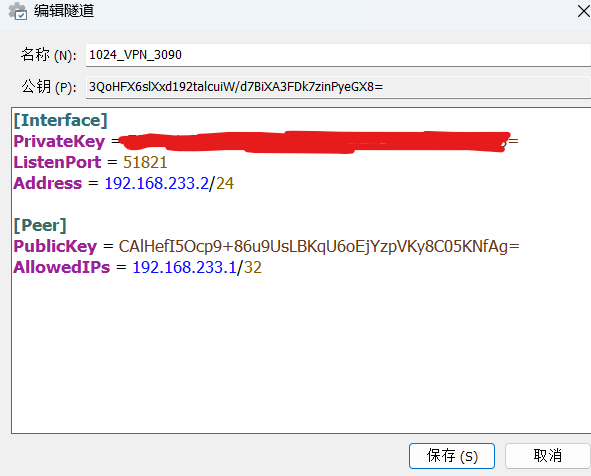
保存好点连接,你的电脑就连上VPN了。如果管理员配合得好,节点上会显示握手时间(服务器上wg show也会显示handshake):
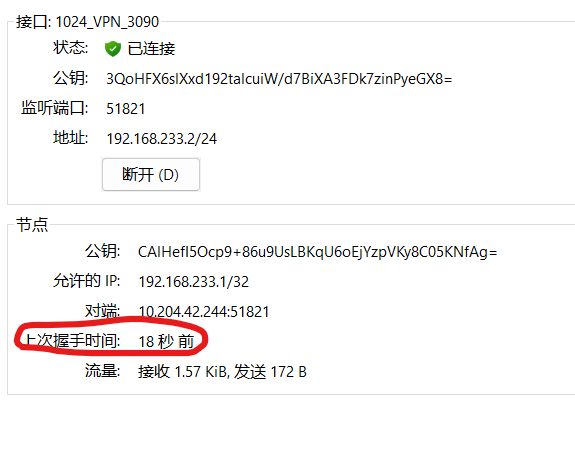
于是,服务器的VPN IP(去掉斜杠和后面的数字)就可以拿来做ssh了√
注意:现在3090上的ssh服务是在1024端口(而非22端口)上监听的。ssh时记得端口填成1024!
师兄太厉害了:)
好耶