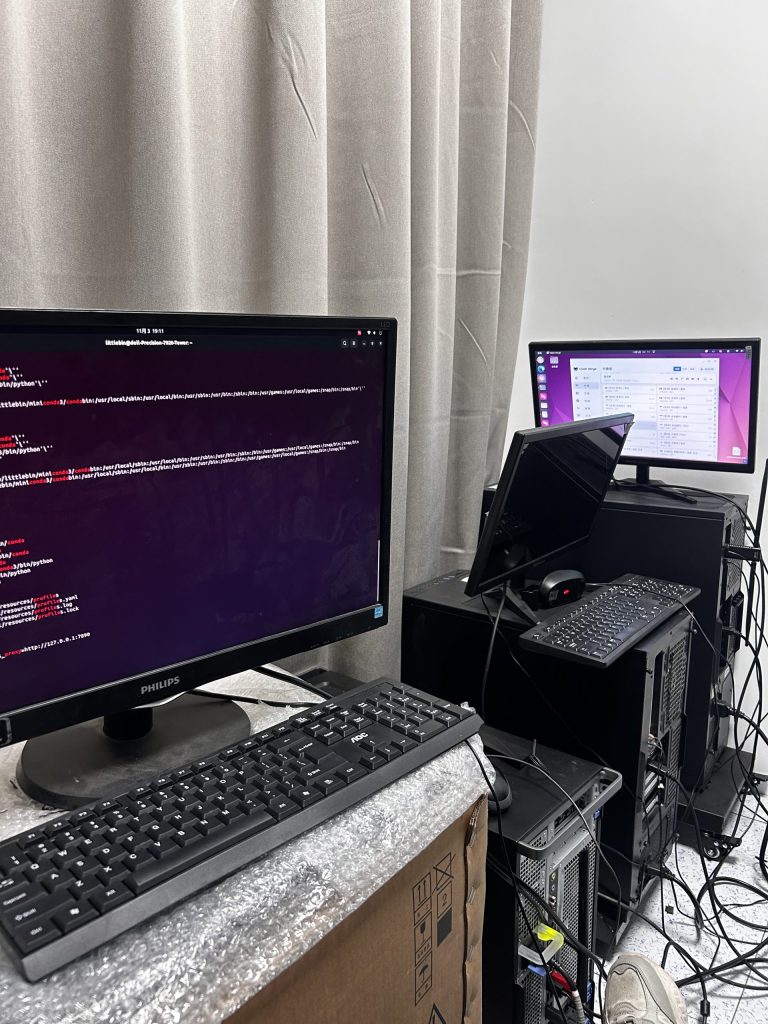
本文用于记录自己使用Linux/WSL以及部署环境时的一些坑与对应操作,当作备忘录了
linux环境为Ubuntu 24.04 LTS/22.04 LTS。(lsb_release -a可查看ubuntu使用版本)
文件管理
在wsl里删文件后,主机的空间并没有腾出来?
WSL默认需要压缩虚拟磁盘以释放空间。
在cmd中运行diskpart,并在接下来的命令行中依次运行
select vdisk file="path\to\ext4.vhdx"
attach vdisk readonly
compact vdisk
detach vdisk
exit
如果要一劳永逸地解决压缩问题,想要删除后自动释放空间,先在%USERPROFILE%\.wslconfig里添加
[experimental]
sparseVhd=true
接着在命令行中对已有发行版启用Sparse:
wsl --manage <发行版名称> --set-sparse true
这样虚拟磁盘就能自己释放空间啦
我要怎么查看文件的占用空间?
du就是用来解决这个的:
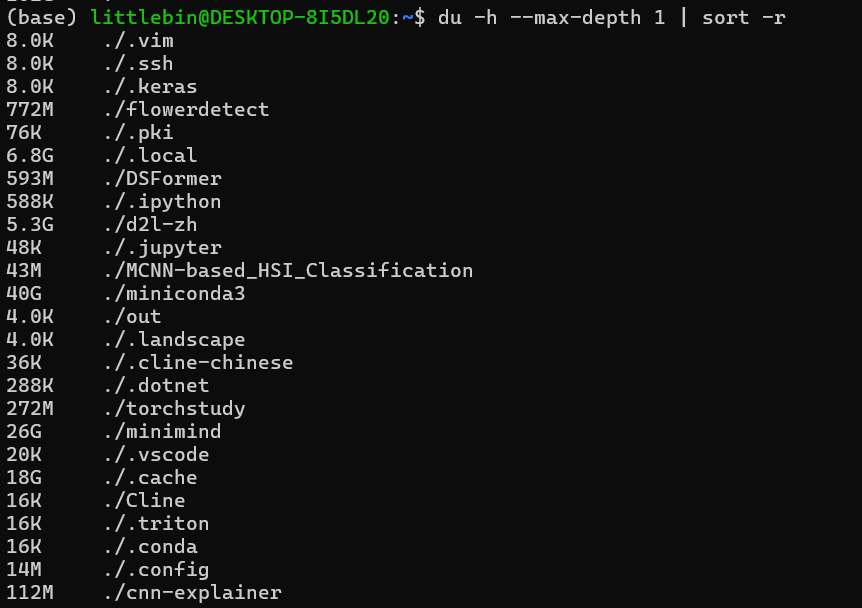
du -h \path\to\dir --max-depth=1 | sort -hr
其中的|是管道符,用于将前一个指令的输出结果传至后一个。-h代表“human”,方便人类读懂输出结果。--max-depth=1表示查看操作只会递归至一层子目录,再往下的目录不会计算。
如果不加
--max-depth=1,du将默认计算当前目录下所有文件占用多少空间,会刷屏的……
sort的-h是“human-numeric-sort”,让其能结合存储单位排序。
如果
sort不加-h,它会按照字符的顺序排序,如图所见
怎么查找文件?
使用find查找。具体格式:find [路径] [匹配条件] [动作]
举几个例子:
find ~ -name "dashaohuo" # 查找家目录下所有dashaohuo
find / -name "[deepseek]*.gz" -size +1M # 查找/下所有大于1M的、deepseek打头的gz文件(支持正则表达式)
find /var/log -mtime +7 # 在/var/log下,查找七天及更早之前被修改的文件,+代表“更早”
find /path/to/search -atime -7 # 查找过去七天内被访问的文件,-代表“更晚”
参考:find命令详解
怎么挖出符号链接背后的文件/一个进程背后的路径?
使用readlink查找。写这个是因为用htop看到了一个进程在吃显存,但是process一栏只写了python…好奇,看看是哪里的文件在执行。
得知PID后,知道了linux的所有进程被“放在”/proc下管理;它是虚拟文件系统,存储着有关系统硬件和当前进程的信息,用户也可以通过修改文件改变内核运行状态。(ref:/proc详解)
为了挖出是哪个文件在管理这个进程,我们得用
readline -f /proc/1234567/exe
其中/proc/1234567/exe指向启动当前进程的可执行文件(完整路径)的符号链接;-f代表递归地挖链接,直到挖到真正的文件(可能一个symlink会指向另一个symlink)。
环境部署
终端操作
snap安装curl后,无法用curl,提示Sorry, home directories outside of /home needs configuration.
这是snap的限制,snap默认的AppArmor规则只允许用户家目录位于/home下。虽然也可以让snap用别的目录当作home(sudo snap set system homedirs=/data),不过更建议不走snap路线……apt apt🎵
用screen新建屏幕后,上下滑动只会出现^A或者^B或者历史命令,而不是上下滑动屏幕?
screen新建的是备用屏幕(Alternate screen),这种屏幕也会一般会在vim等全屏应用的时候使用。备用屏幕是终端提供的第二个独立显示缓冲区,它允许程序临时占用整个终端显示区域;但是它与主屏幕完全独立,切换时不会保留滚动历史。
在VSCode里使用备用屏幕时,VSCode 终端(xterm.js)会把滚轮转换成方向键,于是终端就会输出^A ^B。
可以用screen自带的复制模式(copy mode),先ctrl+A,再Esc就可以切换到这个模式了;在此模式下,方向键可以移动光标,PgUP/PgDN、Ctrl+U/D可以翻页。
如果不想让screen用备用屏幕,可以在~/.screenrc中加入
termcapinfo xterm* ti@:te@
defscrollback 50000
保存后,新开一个screen就能生效了,可以直接滚轮翻动屏幕。
连接问题
用VSCode连接服务器很慢,右下角提示“正在下载vscode服务器”
VSCode连接服务器时需要下载vscode server组件,这样开发者就能在服务器上运行VSCode的后端服务。但是下载这个组件时,VSCode会默认先下载到服务器上(此过程要连接https://update.code.visualstudio.com/),再把配置从服务器搬回客户端。
不翻墙的话,访问这个链接的速度会很慢,故需要花很长时间才能连上。只要在Remote – SSH插件的设置里把Remote.SSH: Local Server Download的选项改成always即可:
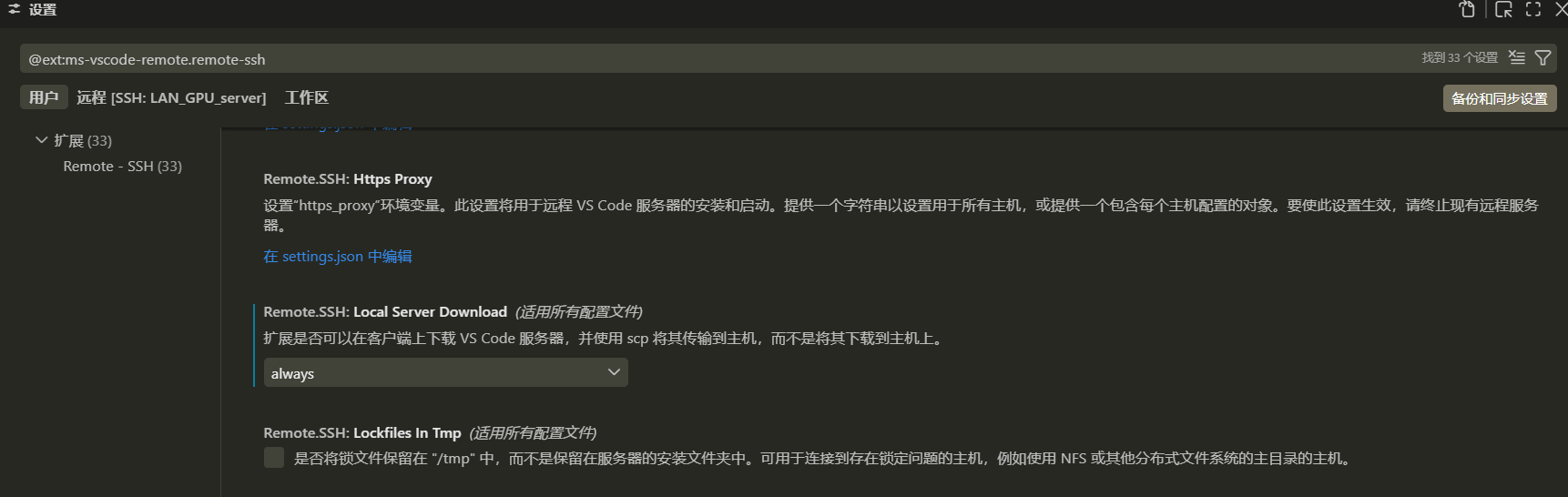
这样VSCode就会先把组件下载到客户端,连上服务器后再传输到服务器。记得把
Remote.SSH: Use Exec Server的对勾去掉:
怎么让服务器用上自己的梯子?
这里我暂且介绍让服务器走自己电脑代理端口的路线。主要是服务器的clash用不惯
写这个东西是因为VSCode的Cline死活用不了……看错误报告,它一直在试图走本地的7897虚空端口(没有程序在用),当然什么都返回不到了;于是经过拷打claude,我明白了怎么改服务器的代理端口
首先,在VSCode的ssh配置上(可以ctrl+shift+p,输入Remote-SSH: Open SSH Configuration File),在你想要连接的服务器上加一行RemoteForward。例如你电脑上的clash走7890端口,于是你应在ssh配置上写:
Host LAN_GPU_server         # 服务器名字,起个好记的
  HostName 10.198.67.67     # 这里是你要连接的IP
  User littlebin            # 你要登录的用户
  Port 22                   # 端口,linux默认22
  RemoteForward 7890 127.0.0.1:7890  # 添加这一行
这将指示VSCode在服务器上监听7890端口,并把流量转发到本地电脑的7890端口(这样就能让服务器走自己主机的clash了)
连接服务器后,要改掉http_proxy相关的环境变量。在~./bashrc里加入
export HTTP_PROXY=http://127.0.0.1:7890
export HTTPS_PROXY=http://127.0.0.1:7890
export http_proxy=$HTTP_PROXY https_proxy=$HTTPS_PROXY
检查一下,在终端运行for p in $(pgrep -f vscode-server); do cat /proc/$p/environ 2>/dev/null | tr '\0' '\n' | grep -i proxy; done | sort -u,确认Server进程里实际用的代理走的是不是7890。若不是,则清掉环境变量里的“异端端口”(比如前面输出的端口是7897,表示server进程还在用虚空端口):
grep -rn "7897" ~/.bashrc ~/.profile ~/.bash_profile ~/.zshrc ~/.vscode-server/server-env-setup /etc/environment /etc/profile.d/ 2>/dev/null
grep -rn "7897" ~/anaconda3/envs/torchstudy/etc/conda/ ~/miniconda3/envs/torchstudy/etc/conda/ 2>/dev/null #清除conda里的环境变量
并且重装服务器的VSCode Server组件。在VSCode命令上(ctrl+shift+p)输入Remote-SSH: Kill VS Code Server on Host,删除后彻底关掉VSCode并重连。
此时VScode会试图在服务器上重新安装组件,又要等老长时间了
安装完成后,再看看for p in $(pgrep -f vscode-server); do cat /proc/$p/environ 2>/dev/null | tr '\0' '\n' | grep -i proxy; done | sort -u就会输出7890的端口了,可以愉快地Cline了√
如何让Cline(VScode Server)走自己的端口?
上文提到了怎么给服务器配置梯子。但是如果程序/VSCode Server不想走我设置的7890接口,直连网站……例如Cline用Node的fetch发请求,他就是不读proxy变量
解决办法:让VSCode Server走代理端口(这跟服务器走是两码事)
Ctrl+Shift+P,输入Preferences: Open Remote Settings (JSON)(SSH: 你的服务器名),在文件中加入
{
  "http.proxy": "http://127.0.0.1:7890",
  "http.proxySupport": "override",
  "http.fetchAdditionalSupport": true
}
接着Ctrl+Shift+P,执行Developer: Reload Window即可。
如何重置代理设置?
记录一场酣畅淋漓的人机对抗× 服务器之前装了个clashctl,结果一个掉线导致服务器一直走代理端口连不上网,全组访问不了服务器……
经历了三个多小时的机房烧烤(物理)总算抓出谁在用虚空端口,终于肘赢服务器了。在此总结排查步骤
- 看看代理变量是什么
env | grep -Ei '^(http_proxy|https_proxy|HTTP_PROXY|HTTPS_PROXY|all_proxy|ALL_PROXY|no_proxy|NO_PROXY)='
其中-i是忽略大小写。grep命令用于查找文件里符合条件的字符串或正则表达式,详见grep命令。
- 排除shell污染
env -i HOME="$HOME" USER="$USER" LOGNAME="$LOGNAME" SHELL=/bin/bash TERM="$TERM" \
bash --noprofile --norc -c 'env | grep -Ei "^(http_proxy|https_proxy|HTTP_PROXY|HTTPS_PROXY|all_proxy|ALL_PROXY|no_proxy|NO_PROXY)="'
bash用于执行脚本,很常用;--noprofile、--norc排除了.bashrc、.bash_profile、/etc/profile等一堆配置文件,保证开出来的终端是“干净”的。如果还有输出,说明代理不是写在rc文件上的,父进程或会话层已带代理。
- 排除Conda注入
find ~/miniconda* ~/anaconda* -type f \( -path "*/etc/conda/activate.d/*" -o -path "*/etc/conda/deactivate.d/*" \) 2>/dev/null \
| xargs -r grep -nEi 'proxy|HTTP_PROXY|HTTPS_PROXY|http_proxy|https_proxy'

conda env config vars list -n base | grep -i proxy
find里的-type指定要查找的类型,可以是文件f、文件夹d或符号链接l。2>/dev/null是一种I/O重定向 的语法,主要用于处理命令的错误输出:“2”是标准错误的文件描述符,/dev/null是黑洞,2>/dev/null即指示丢弃错误信息。
- systemd-user和会话进程
systemctl --user show-environment | grep -Ei 'proxy'

for p in systemd gnome-session-binary gnome-shell gnome-terminal-server; do
  pid=$(pgrep -u "$USER" -x "$p" | head -n1)
  echo "=== $p pid=$pid ==="
  [ -n "$pid" ] && tr '\0' '\n' < /proc/$pid/environ | grep -Ei '^(http_proxy|https_proxy|HTTP_PROXY|HTTPS_PROXY|all_proxy|ALL_PROXY|no_proxy|NO_PROXY)='
done
systemctl --user show-environment用于查看当前用户的systemd用户管理器环境变量,如果这里有proxy,说明用户服务层面已经有代理;pgrep用于根据进程的名称或其他属性来查找和列出匹配的进程ID;/proc/$pid/environ保存了进程ID使用的环境变量。
<是重定向符,可以用它操控命令读取输入和输出结果的方式。这是Bing给我的解释,贴在这里:
重定向命令使用特定的符号来改变命令的输入输出行为。以下是一些基本的重定向操作:
command > file:将命令的输出重定向到文件,如果文件已存在,则覆盖它。
command < file:将文件的内容作为命令的输入。
command >> file:将命令的输出追加到文件的末尾。
n > file:将文件描述符为 n 的文件重定向到另一个文件。
n >> file:以追加方式将文件描述符为 n 的文件重定向到另一个文件。
n >& m:将文件描述符 n 的输出合并到文件描述符 m。
n <& m:将文件描述符 m 的输入合并到文件描述符 n。
<< tag:将开始标记 tag 和结束标记 tag 之间的内容作为输入。
文件描述符 0、1 和 2 分别代表标准输入、标准输出和标准错误输出。
通过以上步骤,可以查出来systemd、gnome-shell有没有带proxy。
- GNOME图形代理设置
gsettings get org.gnome.system.proxy mode
gsettings get org.gnome.system.proxy.http host
gsettings get org.gnome.system.proxy.http port
gsettings get org.gnome.system.proxy.https host
gsettings get org.gnome.system.proxy.https port
如果mode是manual,则gsettings set org.gnome.system.proxy mode 'none'。
大清洗全局扫描
sudo grep -RsnI -E '10\.195\.160\.172|7897|HTTP_PROXY|HTTPS_PROXY|http_proxy|https_proxy|all_proxy|ALL_PROXY|no_proxy|NO_PROXY' \
/etc /usr/lib/environment.d /etc/environment.d ~/.config ~/.profile ~/.bashrc ~/.pam_environment 2>/dev/null
在真实经历中,通过这次扫描,服务器里的/etc/systemd/system/ollama.service被抓了出来。它在使用虚空端口,于是把它的Environment="HTTP_PROXY=https://..."等一系列设置端掉了
- 清理残留
unset http_proxy https_proxy HTTP_PROXY HTTPS_PROXY all_proxy ALL_PROXY no_proxy NO_PROXY
systemctl --user unset-environment http_proxy https_proxy HTTP_PROXY HTTPS_PROXY all_proxy ALL_PROXY no_proxy NO_PROXY
pkill -x gnome-terminal-server
最后重启会话:
sudo loginctl terminate-user "$USER"
- 总结
#!/usr/bin/env bash
set -u

TARGET_IP_REGEX="${1:-10\.195\.160\.172|7897}" # 换成你的IP与要清理的代理端口
PROXY_REGEX='^(http_proxy|https_proxy|HTTP_PROXY|HTTPS_PROXY|all_proxy|ALL_PROXY|no_proxy|NO_PROXY)='

echo "===== [1] Current shell env ====="
env | grep -Ei "$PROXY_REGEX" || echo "(none)"

echo
echo "===== [2] Clean bash (no rc) ====="
env -i HOME="$HOME" USER="$USER" LOGNAME="$LOGNAME" SHELL=/bin/bash TERM="${TERM:-xterm}" \
bash --noprofile --norc -c "env | grep -Ei '$PROXY_REGEX'" || echo "(none)"

echo
echo "===== [3] Login shell ====="
bash -lc "env | grep -Ei '$PROXY_REGEX'" || echo "(none)"

echo
echo "===== [4] systemd --user environment ====="
systemctl --user show-environment 2>/dev/null | grep -Ei 'proxy' || echo "(none)"

echo
echo "===== [5] Session process env ====="
for p in systemd gnome-session-binary gnome-shell gnome-terminal-server; do
  pid="$(pgrep -u "$USER" -x "$p" | head -n1 || true)"
  echo "--- $p pid=${pid:-N/A} ---"
  if [[ -n "${pid:-}" ]]; then
    tr '\0' '\n' < "/proc/$pid/environ" | grep -Ei "$PROXY_REGEX" || echo "(none)"
  fi
done

echo
echo "===== [6] GNOME proxy settings ====="
if command -v gsettings >/dev/null 2>&1; then
  echo -n "mode: "; gsettings get org.gnome.system.proxy mode 2>/dev/null || echo "(N/A)"
  echo -n "http host: "; gsettings get org.gnome.system.proxy.http host 2>/dev/null || echo "(N/A)"
  echo -n "http port: "; gsettings get org.gnome.system.proxy.http port 2>/dev/null || echo "(N/A)"
  echo -n "https host: "; gsettings get org.gnome.system.proxy.https host 2>/dev/null || echo "(N/A)"
  echo -n "https port: "; gsettings get org.gnome.system.proxy.https port 2>/dev/null || echo "(N/A)"
else
  echo "(gsettings not found)"
fi

echo
echo "===== [7] User-level file scan ====="
grep -RsnI -E "$TARGET_IP_REGEX|proxy|HTTP_PROXY|HTTPS_PROXY|http_proxy|https_proxy|all_proxy|ALL_PROXY|no_proxy|NO_PROXY" \
  "$HOME/.bashrc" "$HOME/.profile" "$HOME/.pam_environment" "$HOME/.config" 2>/dev/null || echo "(none)"

echo
echo "===== [8] System-level quick hints (need sudo for full scan) ====="
echo "Run manually:"
echo "  sudo grep -RsnI -E '$TARGET_IP_REGEX|proxy|HTTP_PROXY|HTTPS_PROXY|http_proxy|https_proxy|all_proxy|ALL_PROXY|no_proxy|NO_PROXY' /etc /usr/lib/environment.d /etc/environment.d 2>/dev/null"
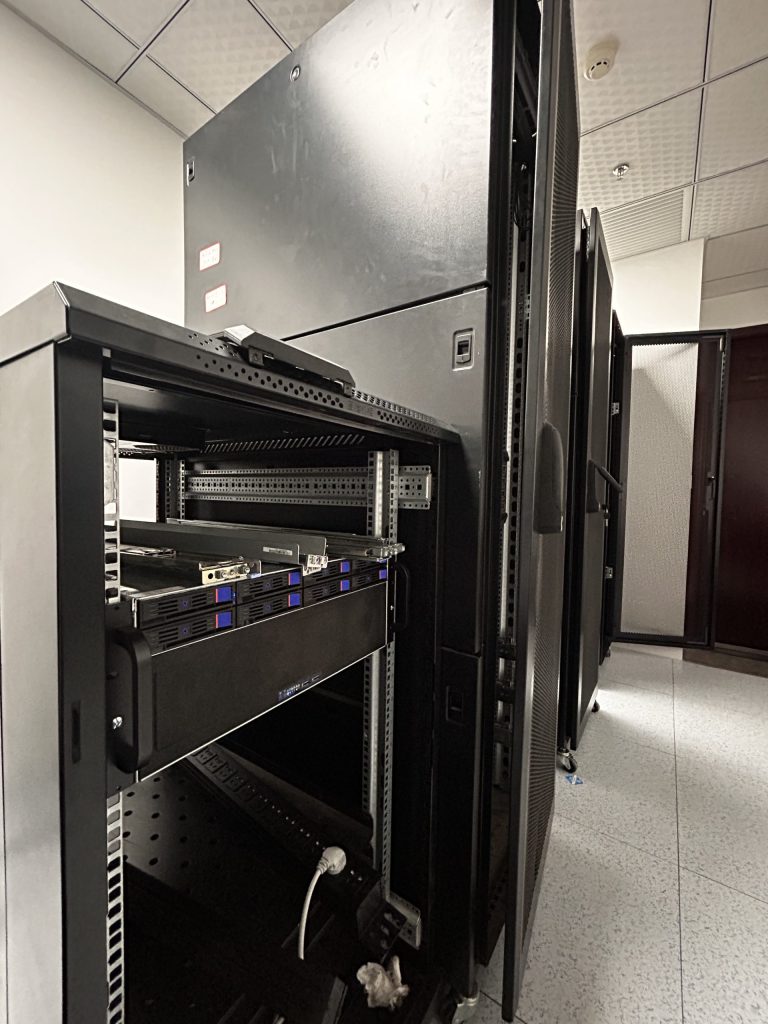
纪念下我在机房人机对决的三个小时,25℃的空调硬是压不下35℃的服务器和房间
还没入冬怎么就开始供暖了