跟服务器肘击三小时熬出来的心血× 本文总结管理员如何搭建WireGuard VPN,以及用户怎么加入这个VPN。
背景:服务器动不动被校园网移交蔡司,掉线很烦……但是机房也没网口能直通校园网,于是我们用路由器,从其他路由借了条线路(也因此我们的路由器的WAN IP不是校园网的)
算了,放拓扑图:
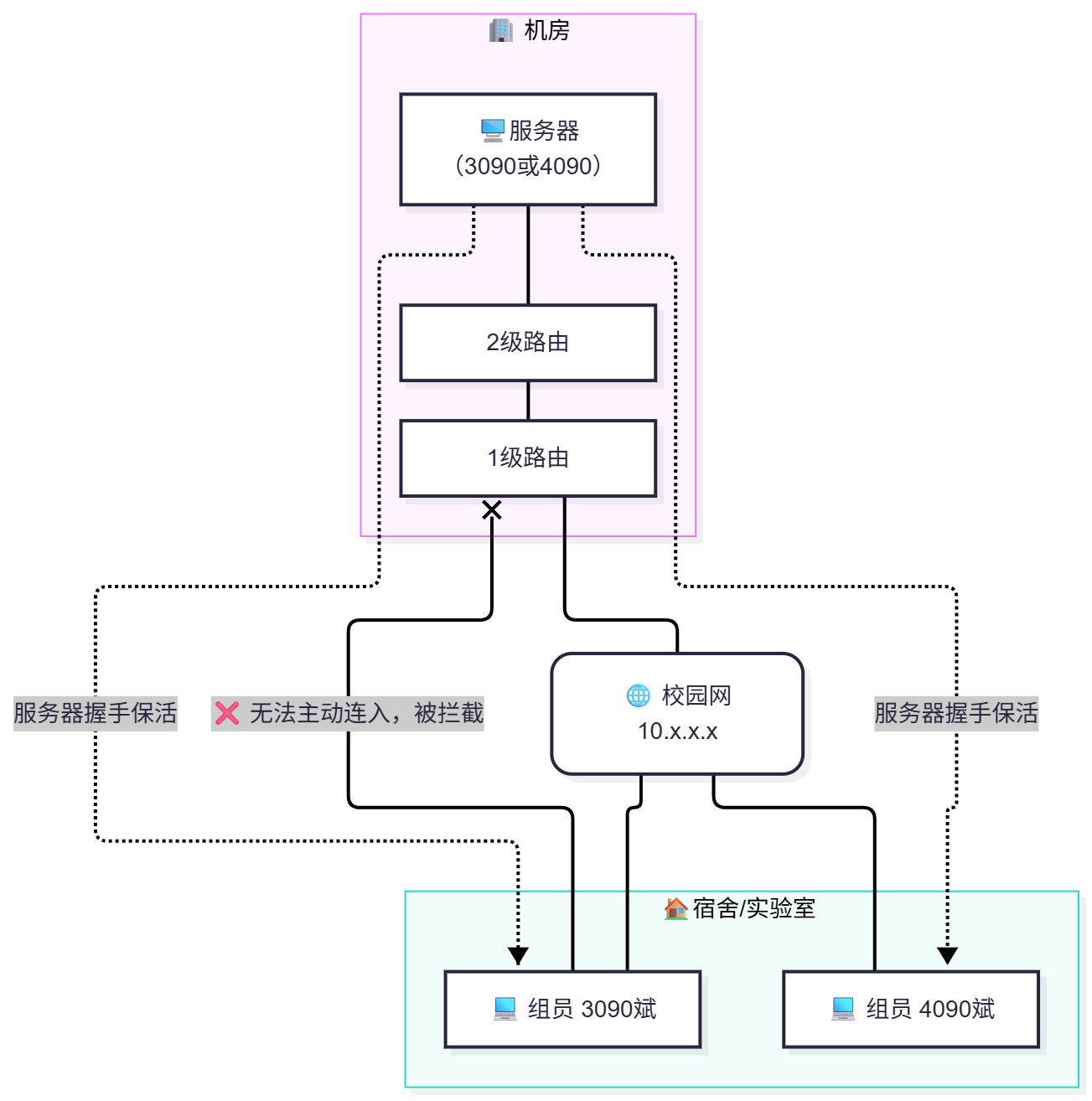
肘累了,在此总结。首先介绍怎么在服务器端布置。需要让自己电脑直接加入网络、连接服务器的,空降到客户端加入
VPN搭设与添加成员
本文的VPN中,服务器给客户端发包,故两边不用做额外的端口转发。(服务器端套了两层路由,客户端发包的话服务器收不到)
VPN搭设
首先安装wireguard,生成密钥(服务器通过密钥识别VPN内的设备):
sudo -i
apt update && apt install -y wireguard
cd /etc/wireguard
umask 077 # 用于修改文件权限
wg genkey | tee server.key | wg pubkey > server.pub # 生成服务器的.key私钥、.pub公钥文件
cat server.pub
然后nano /etc/wireguard/wg0.conf,写服务器配置:
# wg0.conf
# [Interface]记录服务器信息
[Interface]
Address = 192.168.233.1/24 # 指定一个网段给VPN网络用,比如192.168.233.x
ListenPort = 51820 # wg要监听的端口,自己指定(默认51820)
PrivateKey = <server.key 的内容>

# ===== 每个组员一段 [Peer] =====
[Peer]
# 牢黄
PublicKey = <牢黄的公钥>
AllowedIPs = 192.168.233.2/32 # 这个成员在VPN网络内的地址
Endpoint = <牢黄的校园网IP>:51820 # 这个成员在WAN/校园网的地址,注意后面带你指定的端口。服务器就靠它找你了
PersistentKeepalive = 25 # 保活

[Peer]
# 牢苏
PublicKey = <牢苏的公钥>
AllowedIPs = 192.168.233.3/32
Endpoint = <牢苏的校园网IP>:51820
PersistentKeepalive = 25
另外,/24和/32代表IP地址要固定前24位或者32位(十进制下是前三个/四个数字)。服务器找成员时,要/32完全固定目标IP,以免串门。
注意,一定要填好配置文件才能开启wireguard,不要在公钥上IP上瞎填。不然会开不成
最后,开防火墙并开机自启:
ufw allow 51820/udp                                   # 放开wg要用的端口
ufw status

systemctl enable --now wg-quick@wg0
wg show
检查一下ssh服务是否在运行:
systemctl status ssh
ss -tlnp | grep sshd
ss -tlnp | grep :22
# 可能有些服务器的ssh不在22端口上监听……比如我这里的3090服务器,注意观察
添加成员
添加成员时,组员需要发来wireguard给出的客户端公钥、客户端WAN/校园网的IP。
在/etc/wireguard/wg0.conf末尾添加
[Peer]
# 牢库
PublicKey = <牢库的公钥>
AllowedIPs = 192.168.233.4/32
Endpoint = <牢库的校园网IP>:51820
PersistentKeepalive = 25
然后,不断开其他人的链接重新加载:
wg syncconf wg0 <(wg-quick strip wg0)
wg show

#以下命令也能加载,但是可能会断开其他人的VPN连接
wg-quick down wg0
wg-quick up wg0
注意,每个成员要用不同的VPN IP写入wg0.conf,以免撞车。
如果组员IP改变:
# 立即生效
wg set wg0 peer <他的公钥> endpoint <新IP>:51820
# 同时改掉 wg0.conf 里他那段的 Endpoint,否则服务器重启后会变回旧 IP
nano /etc/wireguard/wg0.conf
客户端加入
等我当设备管理了给我10分谢谢喵
简单说下原理。
WireGuard其实建了个加密虚拟局域网,每位组员在这个网中会分到网内的专属地址(可以自己填,比如192.168.67.67,只要网段选的是192.168.67.x)。
由于沟槽的拓扑结构,服务器包了两层路由,没有VPN的情况下我们几乎访问不到服务器。为此,服务器将主动去连你的电脑。服务器将记录你的校园网IP,会去敲你电脑的指定端口;并且隔段时间发保活包,让连接一直保持着。
连接建立后,你就像和服务器在同一个局域网里一样,可以直接SSH到服务器放心烧显卡√
好了不废话了,上干货
安装WireGuard,拿到自己电脑的公钥
公钥要给服务器管理员,因为Wireguard是靠公钥识别设备的……
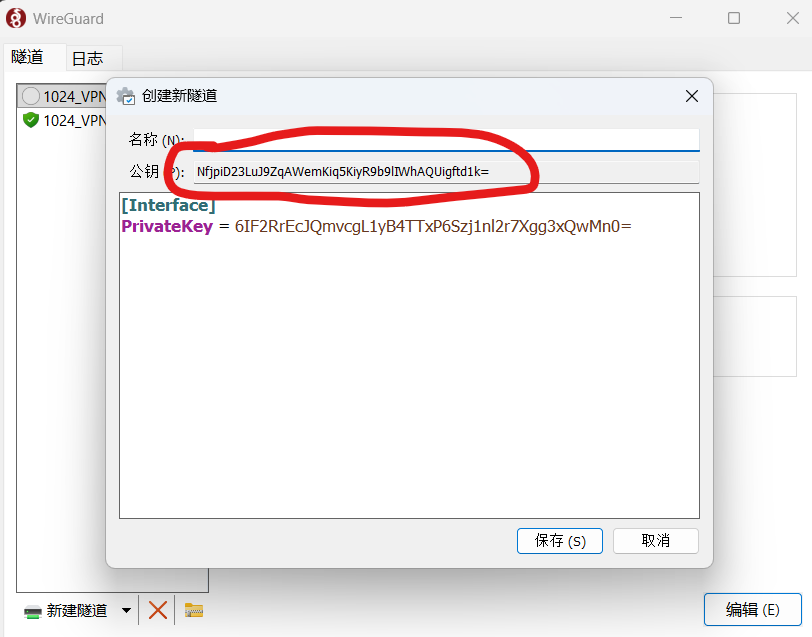
在https://www.wireguard.com/install/下载。安装好后,点击新建隧道-新建空隧道,把公钥发给管理员(不要发私钥):
看看自己的WAN/校园网IP
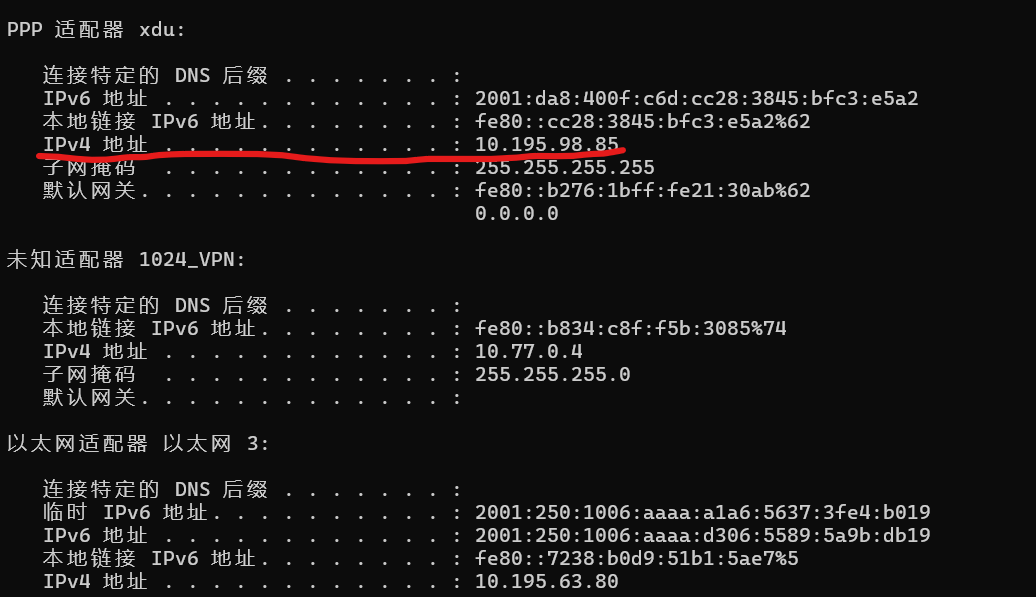
服务器也要记录你的IP,这样才能找到你。开命令行ipconfig,记录自己的IP并发给管理员:
找管理员要信息
具体而言,你需要服务器的公钥(用于让自己电脑识别它)、它在VPN上的IP地址以及自己的监听端口(与服务器的保持一致,方便加入网络)。
我把自己知道的两个服务器的信息放这(不保证时效,改变了踢我)
3090×2:CAlHefI5Ocp9+86u9UsLBKqU6oEjYzpVKy8C05KNfAg=
3090×2 VPN IP:192.168.233.1/32
3090×2 监听端口:518214090×2:RbaK9dZ3OXSz6pMBEJwKawmsiQll2HU1KaMsBsTHrkE=
4090×2 VPN IP:10.77.0.10/32
4090×2 监听端口:51820
那么现在如果管理员没崩溃的话,你会给服务器交出你的WAN/校园网IP、机器公钥,同时你会拿到服务器的VPN IP、公钥和端口。
注意,给服务器交出信息的这一步需要管理员手动操作。如果急着用的话记得催一下管理×
放行防火墙
前面说过你要用端口加入VPN,那么在windows终端上放开:
New-NetFirewallRule -DisplayName "WireGuard" -Direction Inbound -Protocol UDP -LocalPort 你要监听的端口 -Action Allow
填写配置信息
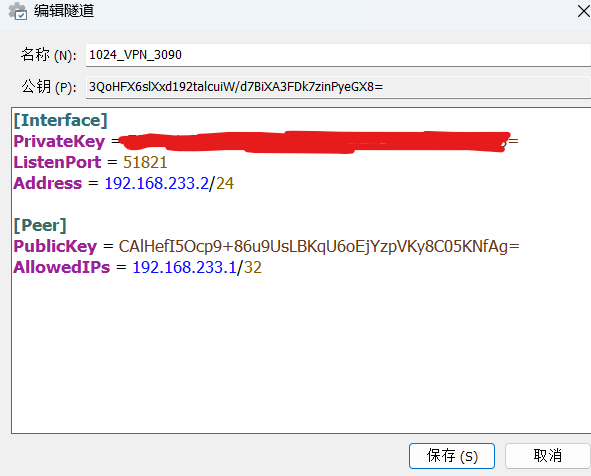
在wireguard右下角点编辑,会跳出配置信息。其中[Interface]记录自己电脑的信息、[Peer]记录服务器信息。
填就完事:
[Interface]
PrivateKey = 你自己电脑的私钥,应该在创建隧道时就自己生成好了
ListenPort = 监听端口,看你要到的是哪个监听端口
Address = 你自己在VPN上的地址,自己想(一般要在指定网段内,例如3090的192.168.233.x/24)
# 注意,一般情况下Address后面要加/24,代表IP地址前三个数被固定

[Peer]
PublicKey = 服务器的公钥
AllowedIPs = [服务器的VPN IP]
# 注意,一般情况下AllowedIPs后面要加/32,代表IP地址被固定
注意,Address一栏设置自己在VPN内的IP时,不要跟别的组员撞车。论跟管理员沟通的重要性×
效果如下:
保存好点连接,你的电脑就连上VPN了。如果管理员配合得好,节点上会显示握手时间(服务器上wg show也会显示handshake):
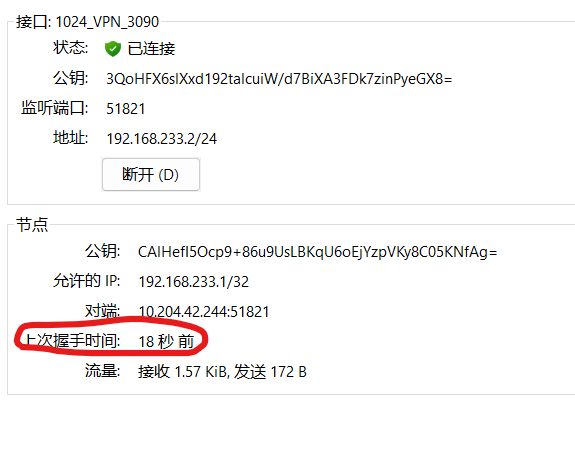
于是,服务器的VPN IP(去掉斜杠和后面的数字)就可以拿来做ssh了√
注意:现在3090上的ssh服务是在1024端口(而非22端口)上监听的。ssh时记得端口填成1024!
如果哪天ipconfig发现IP变了,再折磨通知管理即可